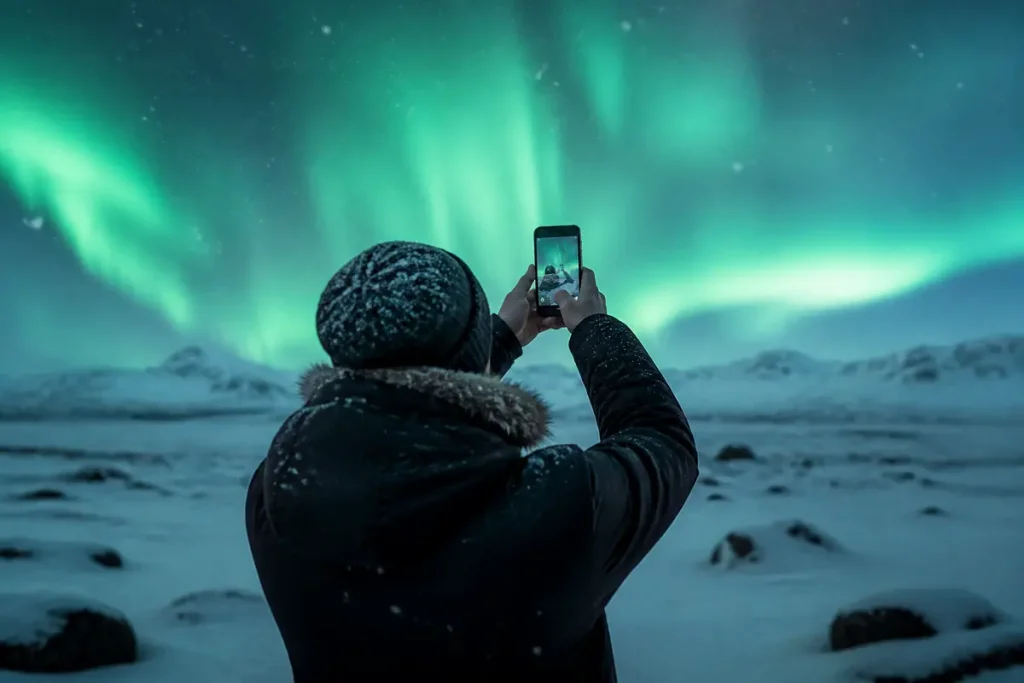
Vous pensez qu’un iPhone ne peut pas saisir une aurore boréale ? Beaucoup renoncent par manque de méthode. Apprenez comment photographier une aurore boréale avec un iphone grâce à des réglages simples, un trépied et des applications adaptées.
Préparation météo et sécurité, réglages natifs et apps pro, prise de vue pas‑à‑pas et retouche mobile : voilà l’essentiel. Vous obtiendrez des images plus nettes et des fichiers exploitables en post‑traitement. On commence par la préparation : indice Kp, couverture nuageuse et checklist matérielle.
Préparer une sortie pour photographier une aurore boréale avec un iPhone : météo, emplacement et sécurité
Avant de partir, vérifiez les prévisions d’activité solaire (indice Kp) et la couverture nuageuse. Pour savoir quand bouger, consultez une appli de prévision aurorale qui combine SWPC/NOAA et météo locale. Emportez une checklist imprimée comprenant trépied, batteries externes, lampe frontale rouge et gants tactiles.
Choisissez un site éloigné de la pollution lumineuse et signalez votre itinéraire à un contact. Préparez des couches chaudes, des crampons si besoin et une sangle pour sécuriser le téléphone sur le trépied. Pensez à la conservation des batteries : gardez-les au chaud et remplacez-les rapidement si la charge chute.
Réglages et matériel iPhone à privilégier sur place
Sur place, priorisez la stabilité et le contrôle de la pose. Le guidage suivant montre les options natives puis les apps pour pousser les réglages au-delà de l’automatique.
Utiliser le mode Nuit natif sur iPhone : quand l’activer, verrouiller la mise au point et l’exposition
Activez Mode Nuit automatiquement dans l’obscurité et faites glisser le curseur vers le maximum pour obtenir des poses longues (jusqu’à 30 s sur trépied selon le modèle). Verrouillez AE/AF en maintenant la zone la plus lumineuse de l’aurore pour empêcher les réajustements. Réduisez légèrement l’exposition si les couleurs paraissent lavées et désactivez le flash.
Applications tierces et réglages manuels iPhone : poses longues, ISO, vitesse et format RAW/ProRAW
Pour contrôler ISO et shutter, utilisez une appli pro qui capture en RAW/ProRAW si disponible. Visez une plage ISO 800–3200 selon luminosité : commencez à ISO 800 puis augmentez par paliers. Réglez la vitesse entre 2–10 s pour aurores rapides, 5–20 s pour aurores lentes. Activez ProRAW si votre iPhone le propose pour conserver latitude en post‑traitement.
Techniques créatives avec un iPhone : cadrage grand-angle, empilement d’images et effets de mouvement
Privilégiez l’objectif principal 1x pour la meilleure qualité. Cadrez avec un premier plan intéressant pour donner de l’échelle. Pour réduire le bruit, réalisez un empilement d’images (prendre 8–20 poses identiques) et fusionnez-les en post‑prod. Pour des traînées, augmentez la pose ; pour figer les structures, réduisez-la.
Méthode pas à pas sur le terrain avec un iPhone pour réussir une photo d’aurore boréale
Montez le trépied stable et fixez l’iPhone. Calibrez la composition : horizon bas, premier plan au tiers inférieur. Coupez le flash, activez Mode Nuit ou passez en appli pro, et verrouillez la mise au point sur une étoile ou la zone brillante de l’aurore. Utilisez le retardateur 2–3 s ou une télécommande pour éviter tout bougé.
Procédez par essais : lancez une pose test, vérifiez exposition et netteté, ajustez ISO/vitesse si nécessaire. Si le ciel est très actif, réduisez la pose à 2–4 s pour garder les détails. Si l’aurore est faible, poussez à 10–20 s et empilez plusieurs images. Conservez plusieurs variantes pour le post‑traitement.
Retouche et correction d’images iPhone : workflow, réduction du bruit et restauration des couleurs
Adoptez un workflow mobile simple : importez vos RAW/ProRAW dans Lightroom Mobile ou dans l’app Photos, appliquez une correction d’exposition, gérez la balance des blancs, puis réduisez le bruit avant d’accentuer les détails. Sauvegardez une copie TIFF ou DNG avant export.
Workflow mobile simple et reproductible sur iPhone : applications et étapes clés (import, réglages, export)
Importez les fichiers dans Lightroom Mobile ou Snapseed. Commencez par corriger l’exposition et la balance des blancs, puis réduisez le bruit. Augmentez progressivement la clarté et la vibrance pour révéler les verts sans créer d’arrière‑plans artificiels. Exportez en JPEG haute qualité ou partagez le DNG si vous souhaitez retravailler plus tard.
Réduction du bruit et accentuation des couleurs sans artéfacts : outils et paramètres recommandés
Appliquez une réduction de bruit modérée puis masquez l’effet sur les bords avec un pinceau local si nécessaire. Pour conserver les nuances, augmentez la netteté globale de 10–25 % seulement. Utilisez des curseurs de réduction de bruit luminance plutôt que de détail pour éviter les halos. Conservez des réglages non destructifs pour revenir en arrière.
Ressources et outils pratiques : applications de prévision d’aurores, checklists matérielles et tutoriels
Pour planifier vos sorties, utilisez une appli de prévision aurorale et vérifiez les conseils techniques du fabricant sur le mode Nuit d’Apple. Pour comprendre les limites matérielles et la gestion du froid, consultez les spécifications des modèles sur la page produit d’Apple. Gardez une checklist papier et des tutoriels vidéo à portée de main pour gagner du temps sur le terrain.